|
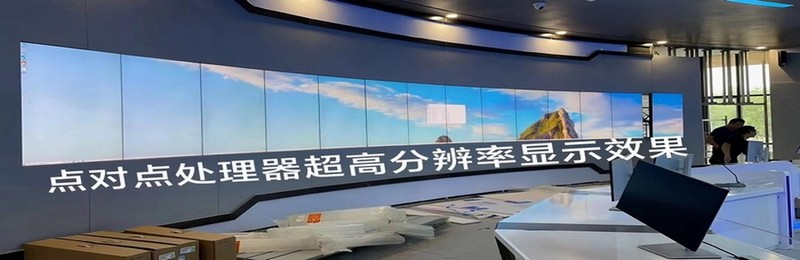
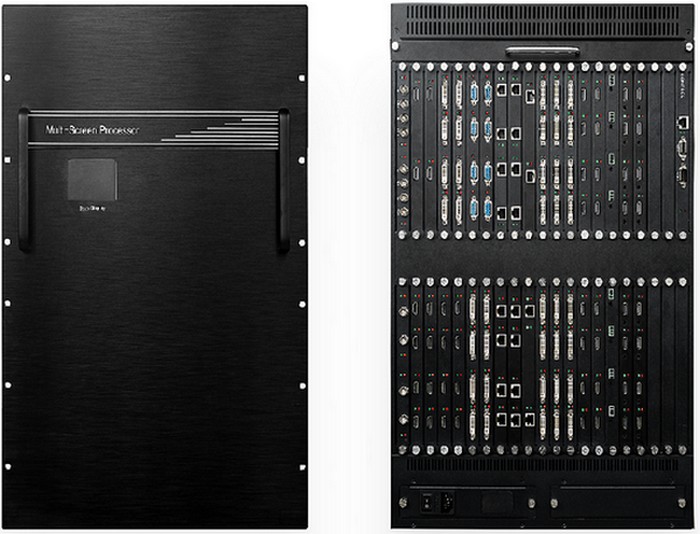
1.1.1拼接处理器介绍 外置拼接处理器是一款纯硬件的专业化的图像处理设备,能够将多个动态画面显示在多个屏幕上面,实现多窗口拼接的功能。专为高质量显示多个画面的场合设计,为指挥中心、视频会议、多媒体多功能厅等场所的应用提供了一套理想的图像处理解决方案。 外置拼接处理器采用大容量高速FPGA 阵列和高速数字总线交换技术架构,结合全数字硬件设计理念,实现无操作系统视频图像处理工作站。拼接处理器具有宽带视频信号采集、实时高分辨率数字图像处理、三维高阶数字滤波等高端图像处理功能于一身,具有强大的处理能力。控制器采用数字多总线并行和数字多总线数据交换的处理机制,能从根本上保证对所有输入信号源进行全实时处理和数据一致性,图像没有延迟,无离散化,不丢帧。外置拼接处理器支持多种信号源输入模式,包括复合视频(DVD 或摄像头信号),电脑信号(VGA 和 DVI 信号)等。其中对复合视频,能做到NTSC/PAL制式自适应;对计算机视频信号,能支持目前几乎所有的常见显示分辨率;数字视频可支持4K 高清信号。拼接处理器区别于传统的RGB(模拟)/DVI(数字)矩阵,大大提高整个系统的稳定性和先进性。
1.1.2 拼接处理器特点(1) 图像处理功能大大增强。所有输入信号在整个显示墙内可以任意拼接、跨屏拼接显示,单个单元显示屏可视频四分割。(2) 数据运算能力强大,总线宽度达到180G。主板采用自主研发出应用于拼接系统的巨量数据传输芯片技术,全新推出独创的180G/s多屏处理器高速宽带总线,彻底根除了多屏处理器数据总线带宽低下引起的拼接系统显示速度慢且不稳定的瓶颈,使得多屏处理器具有无以伦比的显示速度。拼接处理器采用全交叉调度架构高速数据传输技术,底层数据传输由独创的数据调度芯片技术控制,为每路信号动态设置点对点的专线数据通道,每路RGB、视频、网络等图像信号独享各自的专用通道进行传输、保证包括RGB信号的所有信号图像的完全实时显示,RGB信号显示速度达到60帧/秒。(3) 强大图像处理能力,独特视频处理技术。处理器通过独有的画面锐利技术(ISV)和精确的前置预测式动态补偿去隔行处理技术,使复合视频信号图像有卓越的表现,画面细腻锐利、图像通透明亮、清晰流畅、色彩丰满亮丽。(4) 支持输出端口任意指定输出序号、任意排列组合功能。所有输出端口可以任意指定输出序号,排列模式可以任意组合,客户可以任意进行屏幕组合,极大的方便了施工。(5) 支持高清信号格式输入和输出,具有输入信号特征记忆功能。可以支持RGB、DVI、HD-SDI、S-Video、NTSC/PAL格式信号输入,分辨率从640x480到1920x1200,刷新频率为60Hz;对每路输入信号采样都有特征记忆功能,在前级矩阵中可以任意切换输入信号,只要做过采样调整的信号再此输入,设备会自动配置记忆参数,无需二次采样调整。(6) 板卡式热插拔结构、机箱集成度高、设备稳定性高。拼接处理器采用模块化硬件结构设计,双冗余电源、风扇、RGB信号采集卡、视频信号采集卡、VGA、DVI、HDMI等信号采集卡,RJ45千兆网口输出卡、系统控制板等模块支持带电热插拔,任一模块的故障或异常均不会影响整个系统的正常运行。系统具有业务自动恢复功能,用户可以在系统运行的情况下直接更换信号采集卡、图形输出卡等,并能自动恢复换卡前的信号窗口正常显示。另外,系统对进风口、出风口及机箱内关键点的温度进行实时监控,满足了用户对系统可靠性、稳定性的特殊要求。(7) 软件设计先进,支持场景轮巡,还可联控周边设备。采用先进的设计方法,并采用稳定性、可靠性及可扩展性好的实时操作系统。软件的更改和升级管理采用了软件工程的配置管理方法,保证升级版本的一致性和测试的规范性,通过软件加载方式实现软件升级。软件支持场景轮巡,还可同时控制矩阵切换器和大屏幕单元,方便客户实现矩阵的切换和大屏幕单元的开关机、信号输入选择等参数设置。(8) 支持网络控制。处理器支持TCP/IP网络协议,可接入 Windows、Linux等网络,无须改变现有网络环境,可通过公司自主研发的等多种网络显示软件,实现网络上多个终端显示画面同时在高分辨率桌面上显示,显示窗口大小可根据需要任意调整。(9) l纯硬件结构、无操作系统、电源冗余备份、稳定性高。 采用全硬件结构,无操作系统,内部自建核心运算机制,无板卡式处理器死机、蓝屏和病毒的困扰。全硬件构架,无CPU和操作系统,可全年持续工作,启动时间小于5秒。双备份冗余电源,支持电源热备份,保证无故障时间。拼接处理器具有稳定的硬件设计架构,确保系统的高可靠性,支持7×24小时连续运行,适应控制室、调度中心、监控中心等场所对系统性能日益严格的要求。(10) OSD功能,支持对输入信号通道进行字符叠加功能。用户可以自由定义所叠加字符的字体、颜色、大小、位置、透明度,增加信号源信息标识,叠加文字覆盖在窗口画面上方,随窗口大小变化,方便用户实时了解信号和来源及相关的备注信息。(11) 网络流媒体解码设备支持H.264/AVC硬解码,ONVIF协议和rtsp码流接入,可与网络内接入的各类品牌IPC,编码器对接解码,实现高清网络摄像头的解码上屏。(12) HDbaseT远距离信号传输HDbaseT输入输出板能将高清信号通过超五类双绞线最大传输到100米远距离 ,并且兼容相同协议设备之间互通互联,解决传统高清线缆只能传输十几米距离的问题。(13) 4K信号采集设备可配置4K采集输入板,可实现最大3840*2560超高清分辨率采集。(14) 支持多平台控制提供多种版本的拼接控制软件,支持IOS、Andriod、Windows平台,包括移动终端和台式计算机等。(15) 冗余电源5U以上版本的机箱可以根据项目需求配置双电源备份,对于7*24运行的系统,建议配置双电源。当供电正常时,设备自动进行负载均衡。一旦电源模块出现意外故障,系统会自动无缝地启动备用电源,实现设备的不间断运行。
1.1.3处理器技术参数


1.1.3运行软件
首先,使用压缩工具解压"图像处理器控制系统软件.zip"文件,
图5.2应用软件压缩包
完成解压后直接运行图像处理器控制系统软件.exe,解压目录中双击应用程序文件,如图5.3所示;
图5.3启动软件
进入软件主界面,如图4.4所示,分为2个模块,分别是“设备功能”和“辅助工具”。

图5.4软件界面
5.2.2连接设备
在连接设备之前请先确保本机已经通过RS232串口线连接到图像处理器上,或者通过网线连接到设备或者设备所在网络中。确认连接没有问题之后进行本机的连接设置,点击“连接设置”,如图5.5所示:

图5.5连接设置
打开连接设置界面,如图5.6所示,可以选择NET和RS232串口两种连接方式,选择什么方式与现场设置连接本机的方式有关。
如果通过以太网连接,需要设定设备的IP地址,设备出厂默认的IP地址是192.168.1.2;如果通过串口连接,使用需要确认串口号并与设备正确连接。
以太网搜索设备与修改IP
通过以太网连接处理器时,如果不确定处理器的IP地址,可以打开连接设置功能界面,通过下方的“网络搜索设备”按钮搜索到设备并获取该设备的基本信息,如图5.6所示。可以通过下方的IP地址框中输入设备的IP信息,点击“修改IP”,当界面上显示“修改IP成功,重启设备后生效!”表示修改IP成功,设备断电后重新上电,新的IP地址即可生效。

图5.6连接设置
以太网连接
选择“以太网连接”,设备默认的IP地址是192.168.1.2,默认端口号是5000(也可以选择5001或者5002)。通过搜索功能找到设备后,点击搜索到的设备或者在上方“设备IP:”中输入设备的IP地址,点击下方确定完成通信设置。
RS232连接
选择“串口连接”,选择本机串口,波特率默认为9600。
完成连接参数设置后,点击确定即可。
在完成连接设置后,点击连接设备,如图5.7所示,即可连接处理器设备并自动获取设备信息。

图5.7连接设备
5.2.3拼接设备
在控制处理器开窗功能之前需要配置拼接的参数,如屏的数量与输出分辨率以及屏幕分组等设置。

图5.8拼接设置
屏幕分组
点击“屏幕分组”,如图5.8所示。主要设置处理器输出通道和屏幕输入通道的对应关系。选择左边的处理器输出通道号并拖拽到右边屏幕墙上即可完成屏幕墙的分组配置,如图5.9所示。如果操作中拖放错误,只需要双击右边对应屏幕墙即可恢复,也可以点击重置当前或者重置所有进行配置复位。

图5.9屏幕分组
拼接设置
点击“拼接设置”,如图5.8所示。主要设置拼接墙的组合方式,输入当前拼接墙的行数与列数即可,同时根据实际情况选择输出分辨率,如图5.10所示。

图5.10拼接设置
如图5.11所示,显示器模式设置:“高级设置”可以更改输出屏的各项参数值,调整完成后点击“设置”即可生效;若是在修改过程中出现错乱,点击“恢复”,即可到默认值。当配置参数完成后请点击保存,设备会保存该参数。

图5.11高级显示时序设置
5.2.4开窗与编辑
连接处理器后,在“信号源列表”里会自动显示检测到输入信号源信息,当输入信号源接入了信号,对应输入通道的图标会显示蓝色,否则显示红色,如图5.12所示。

图5.12信号源信息
开窗
选择并点击有效信号源(有接入信号),选择要显示的屏幕位置,按住鼠标的左键画框,放开左键后即完成开窗功能,如图5.13所示。

图5.13开窗操作
信号切换
首先选择目标窗口,可以选择单个或者多个已开窗的框,然后双击“信号源列表”里的有效信号即可完成信号到开窗的切换。
开窗编辑与图层操作
在开窗的边缘上使用鼠标拖拽可以实现图层的大小调整。
在工具栏中提供了多个开窗与图层的操作,如窗口的单元最大化、全屏显示与还原操作;同时也提供了图层的置顶与置底的操作来完成图层之间的切换;使用删除或者删除所有的功能对已开窗的图层进行删除。
5.2.5预案与轮巡
预案保存
当开窗窗口的位置,大小及输入源均调整完成后,单击工具栏上的“保存”按钮,在保存预窗口中输入预案编号、预案名称与相关描述信息,如图5.14所示,确定后即完成预案的保存。

图5.14预案保存
调用预案
按上述方法保存的预案会在预案管理菜单中显示,点击界面上预案管理,如图5.15所示显示所有的预案信息,双击其中一个预案即可完成预案的调用。
选择其中某一个或者多个预案后,点击鼠标右键可以进行预案的删除操作,删除后该预案会从设备中删除。

图5.15预案管理
预案轮巡
软件还可以实现预案轮巡的功能,点击工具栏上的“轮巡”按钮。弹出的轮巡的界面,在预案列表中选择需要进行轮巡的预案,如图5.17所示,设置每个预案间的轮巡间隔并点击“开始”即可以完成预案的轮巡功能。

图5.16预案轮巡
预案轮巡进行过程中,不能对界面进行任何的操作,如须进行操作可以先停止当前轮巡过程,如图5.16与图5.17界面中,点击停止轮巡即可停止当前轮巡过程。

图5.17停止轮巡
5.2.6辅助工具
辅助工具中比较常用的是蜂鸣器的开关操作、设备版本信息的读取和授权验证功能。
开关蜂鸣器
点击工具栏上的“打开蜂鸣器”和“关闭蜂鸣器”即可。
验证授权
设备在超过授权时间后,将不在显示输出信息,验证授权可以解决。首先,点击工具栏上的“验证授权”,显示如图5.18所示。

图5.18设备注册
首先导出序列号文件,然后把此序列号文件(后缀为sltkey)发送到供应商处理,待供应商发回一个授权文件(后缀为sltreg),导入此授权文件即可完成授权验证,设备可以正常使用。
打开EDID
通过本软件保存的EDID文件(*.sltEDID)可以通过此功能打开,并读取到该EDID文件的详细信息。
设备版本
点击工具栏上的“设备版本”即可显示设备的版本信息,包括主机版本、输入与输出卡的版本等。
|